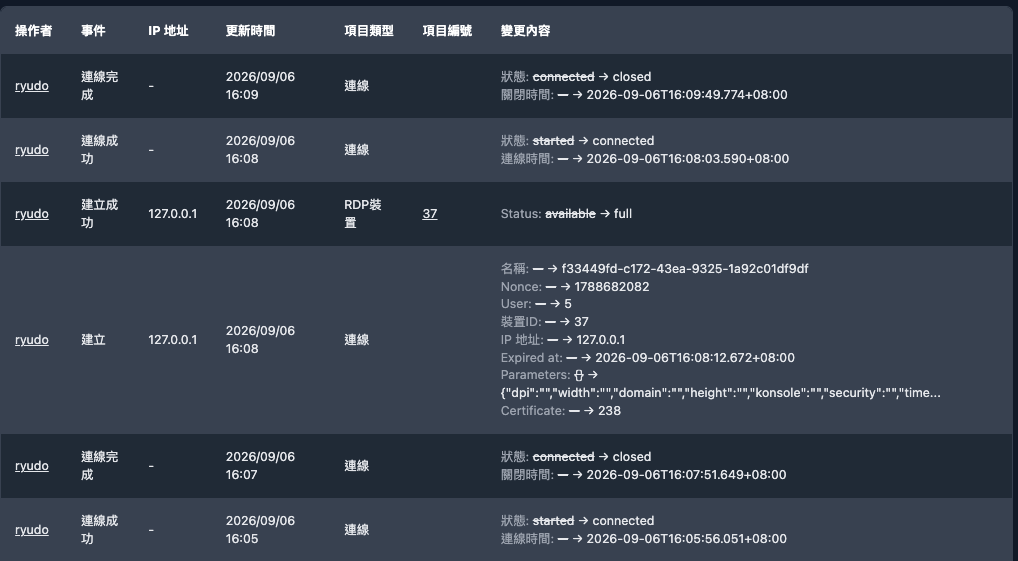
這是 SOSI 開始正式編列版號後的第一個版本,內容涵蓋近兩個月的更新。以下每一項新功能都附上實際畫面與使用方式。
新功能
LDAP/AD 使用者自助更換密碼
使用者可自行更換目錄服務密碼,密碼即將到期時也會收到提醒,不必再請管理員代為處理。
使用方式:以 LDAP/AD 帳號登入後,點右上角的使用者選單進入個人資料頁,選擇變更密碼。密碼到期前系統會在登入時提醒,也會依郵件設定寄出通知。此功能只對透過 LDAP/AD 登入的使用者顯示。
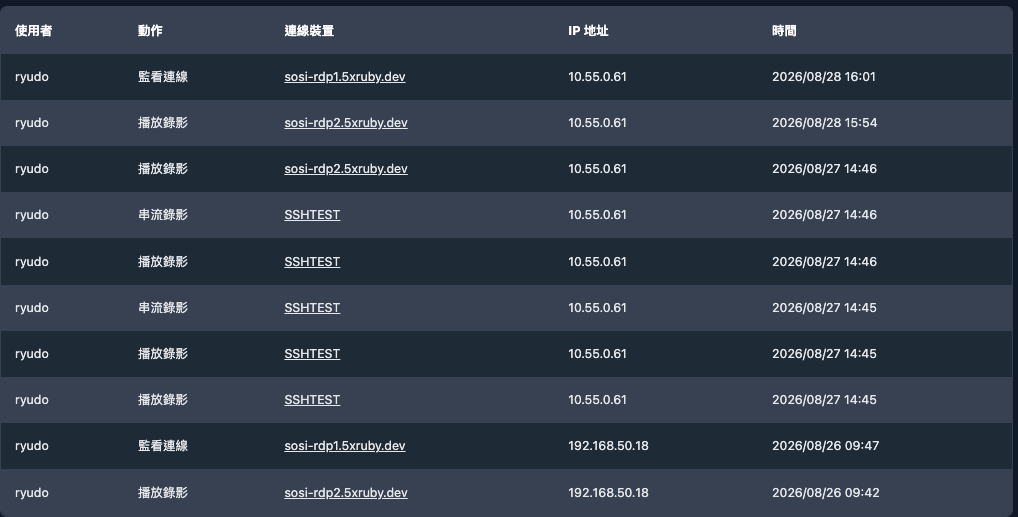
閱覽紀錄
完整記錄誰在什麼時候監看、播放或下載了連線錄影,讓錄影檔本身的存取也在管控範圍內。
使用方式:左側選單「閱覽紀錄列表」。可依使用者、IP 位址、動作(監看連線/播放錄影/串流錄影)與時間區間篩選,右上角可將結果匯出。
操作紀錄顯示欄位級變更
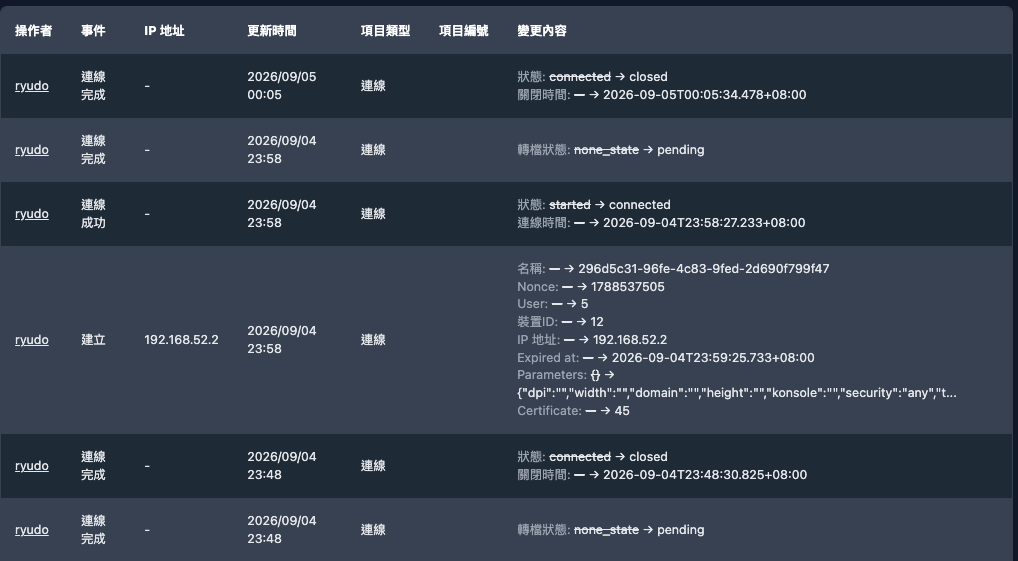
稽核紀錄現在會列出每次修改前後的具體欄位內容,不再只知道「有人改過」。
使用方式:左側選單「操作紀錄列表」。「變更內容」欄位會以刪除線標示舊值、箭頭後標示新值。可依操作者、事件、項目類型與時間篩選,並匯出報表。
LDAP/AD 設定半自動偵測
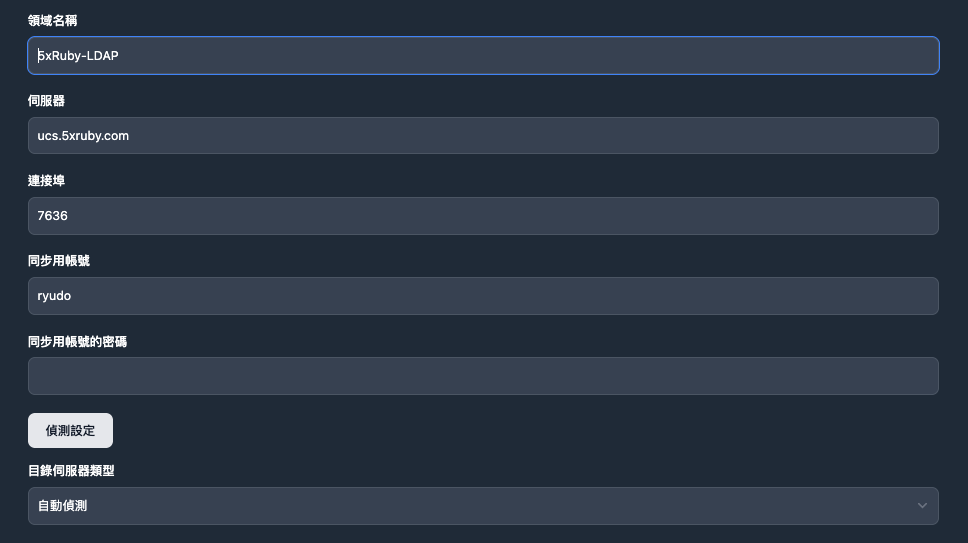
只要輸入伺服器位址與同步帳密,系統就會建議完整設定,大幅減少手動填寫與試錯。
使用方式:左側選單「領域設定」→ 建立或編輯一個 LDAP 領域,填入伺服器、連接埠與同步用帳號密碼後,按「偵測設定」。系統會自動判斷目錄伺服器類型並填入 Base DN、Bind DN、屬性名稱等欄位;接著勾選要同步的群組,使用者過濾條件會自動產生。
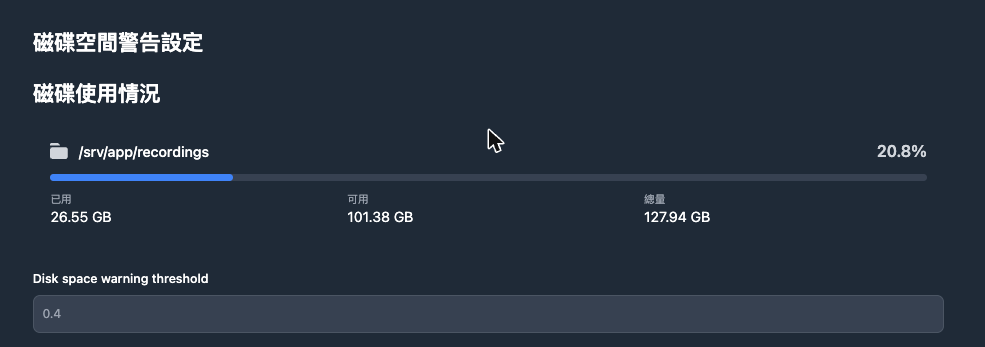
磁碟使用量一目瞭然
全站設定以卡片與進度條顯示錄影空間的實際使用量。
使用方式:左側選單「全站設定」→ 捲到「磁碟空間警告設定」。可看到錄影目錄的已用/可用/總量,下方的警告門檻用小數設定(例如 0.4 表示可用空間低於 40% 時發出警告)。
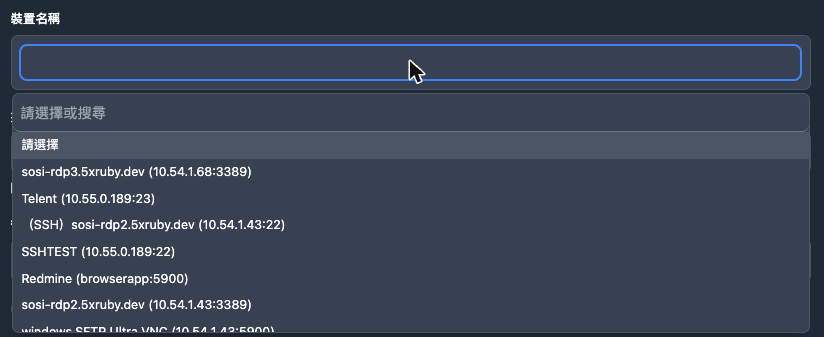
搜尋更好用
裝置授權表單的裝置下拉選單可直接搜尋,並會顯示 IP 與連接埠;裝置列表的搜尋同時支援名稱與 IP/主機名稱。
使用方式:左側選單「授權裝置一覽」→ 新增,點開「裝置名稱」欄位即可輸入關鍵字篩選,選項會一併顯示 名稱 (IP:port),同名裝置不會再認錯。裝置列表頁的搜尋框則可直接輸入 IP 或主機名稱。
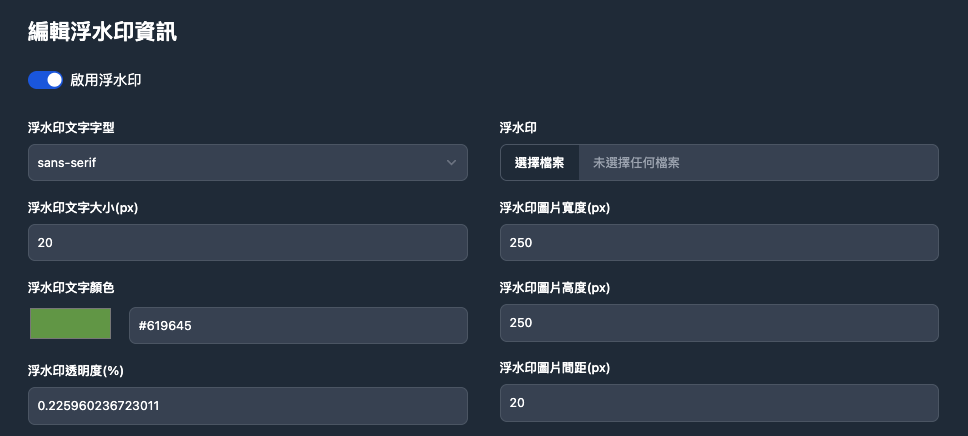
浮水印彈性提升
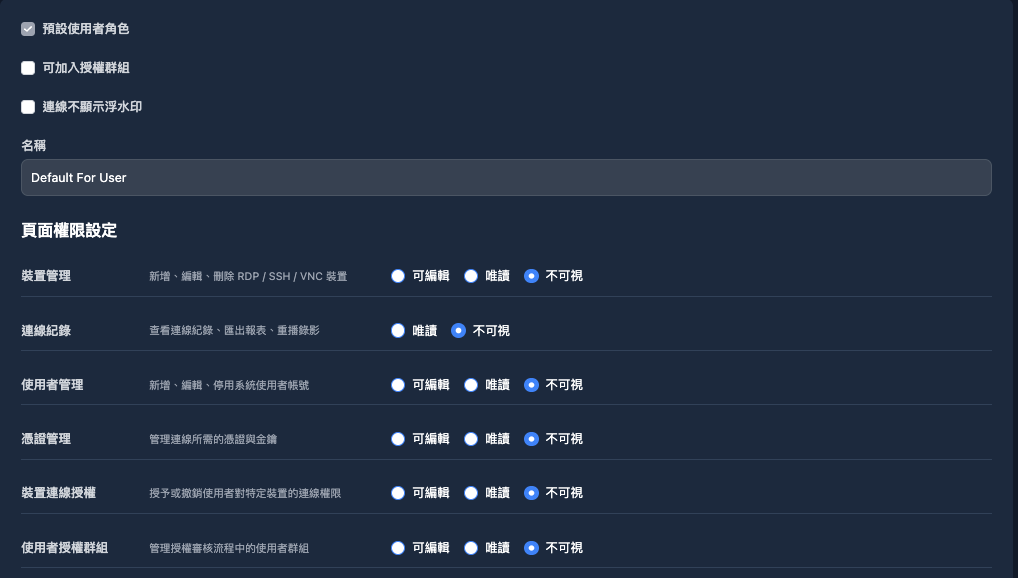
可依角色豁免浮水印,浮水印圖片尺寸也會依設定產生,不再蓋住浮水印文字。
使用方式:左側選單「浮水印設定」調整文字與圖片的尺寸、顏色、透明度與間距,下方即時預覽。要讓特定角色連線時不顯示浮水印,到「角色權限設定」編輯該角色,勾選「連線不顯示浮水印」。
檔案傳輸紀錄可自行開關
管理員可決定側邊選單是否顯示「檔案傳輸紀錄」。
使用方式:左側選單「全站設定」中切換該顯示開關;另可在「角色權限設定」的「檔案傳輸紀錄可視範圍」決定該角色是只看自己的上傳紀錄,或可看所有人的紀錄。
連線失敗訊息更明確
因 SFTP 設定問題導致連線失敗時,會直接指出原因,而非顯示籠統的上游錯誤。
使用方式:不需設定。連線失敗時直接看畫面上的錯誤訊息,即可判斷是否為 SFTP 設定所致。
問題修正
- 強制斷線失敗:修正強制中斷連線必定失敗並引發錯誤的問題,現在可正常斷線。
- 連線狀態殘留:修正連線已中斷但狀態仍停留在「連線中」的問題,並會自動清理逾時未回應的連線。
- 操作紀錄雜訊:連線期間的定期回報不再每分鐘產生一筆操作紀錄。
- 稽核範圍補齊:全站設定與驗證方式的變更也納入稽核紀錄。
- LDAP 連線加密:修正憑證設定未被套用、以及加密方式選擇「無」時仍被當成加密連線的問題。
- 磁碟空間監控失效:修正錄影目錄未被正確掛載,導致空間警告與使用量顯示雙雙失效的問題。
- 權限顯示:連線紀錄權限只保留「唯讀」與「不可視」;未啟用授權群組時,角色權限表單不再顯示相關選項。
- 連線列表:修正手機版點選使用者名稱後出現空白頁的問題。
- 語言設定:修正切換語言後又跳回原本語言的問題。
- 其他:裝置位址會自動去除前後空白;修正部分介面色彩與設計稿不一致。
維護與安全性
- 升級 Ruby 至 4.0.6、Rails 至 8.1。
- 更新多項相依套件以修補已知安全性漏洞。